‏إظهار الرسائل ذات التسميات ويندوز. إظهار كافة الرسائل
 برامج الـ Tweaking  تضحى بشعبية كبيرة  ذلك لما توفره من ميزات عديدة للويندوز من حيث الإعدادات والتخصيص ، اضف الى ذلك سهولة إستعمالها ، وبرنامج Ultimate Windows Tweaker 3.0 لايخرج عن هذه القاعدة ذلك لانه يجعلك تغير الويندوز كليا ! .

فبعد تحميل برنامج Ultimate Windows Tweaker 3.0 وتشغيله ستنبثق نافدة تجمع العديد من الإعدادات وتنقسم إلى عدة اقسام نذكر بعضها  على الشكل الاتي : 

شريط المهام  Taskbar 
ويمكنك التحكم اكثر في خصائص شريط المهام على ويندوز 8 ومن بين هذه المهام على سبيل المثال :حذف ايقونة الإشعارات ، حذف الساعة من ويندوز ، إظهار ساعة الويندوز وسط مربع إشعارات الويندوز ، حذف شريط المهام  ،التحكم في عرض صور مصغرة للبرامج المفتوحة في الويندوز .إلخ ...

الكفاءة Performance 
يمكنك التحكم اكثر في كفاءة الويندوز من خلال العديد من الإعدادات التي يوفرها لك هذا القسم في البرنامج ، ومن بين هذه الإعدادات قابلية تعطيل  البحث في الاندكس (index search) كذلك قابلية قتل التطبيقات التي تتشنج اثناء عملية إطفاء الويندوز مما يجعل الويندوز يأخد وقت طويل من اجل الإغلاق ... بالإضافة إلى العشرات من الإعدادات الاخرى الجميلة جدا والتي ادعوك ان تكتشفها بنفسك لانه يصعب ان اشرحها كتابيا /. 

الحماية security
من الجميل بل من الرائع ان برنامج Ultimate Windows Tweaker 3.0  يمكنك  إضافة لمسة حماية إضافية عبر تعطيل تحرير ملفات الرجستري ، حيث نعلم ان بعض الڤيروسات قد تعمل على التعديل على ملفات الرجستري وتخريب الويندوز ، إضافة على ذلك يمكنك منع الزر folder Options من النقر على خصائص الملفات ..... والكثير الكثير من التعديلات 

الويندوز windows
توجد العديد من التعديلات التي يوفرها البرنامج فيما يخص التعديل على الويندوز من بينها تعطيل تحديث الويندوز ، تعطيل متجر الويندوز ، تعطيل خاصية اعادة التشغيل التلقائي للوويندوز بعد تتبيث التحديتاث والعديد من التعديلات الاخرى ......... 


طبعا يصعب ان اتحدث عن جميع الاقسام والتعديلات التي يوفرها كل قسم ولكن بخلاصة فإن البرنامج ويفر لك  التعديل على اقسام اخرى مثل (Explorer and Taskbar Internet Explorer User Accounts Modern UI File Explorer  )  وكما لاحظت فإن شعبية هذا البرنامج لم تأتي من فراغ ، لانه بالفعل البرنامج الذي يحتاجه اي شيخص يرغب في التعديل على نسخة ويندوز 8 وجعلها تتلائم اكثر مع حاجياته .
تحميل برنامج :Ultimate Windows Tweaker 3.0

السلام عليكم ورحمة الله تعالى وبركاته
 مرحبا بكم زوار ومتبعي   مدونة ساليمي


أيقونة "جهاز الكمبيوتر" تعطينا سهولة الوصول إلى محركات الأقراص الثابتة لدينا، محركات الأقراص القابلة للإزالة فلاش وغيرها من المواقع. ولكن إذا كنت واحدا من الذين يتمتعون بسطح مكتب خال من الفوضى، ربما استخدام هذه الطريقة لإزالة البعض من البرامج والاختصارات من على سطح المكتب الخاص بك.

وإليك طريقة للحصول على مزيد من الفائدة من "جهاز الكمبيوتر" عن طريق إضافة الاختصارات التي تحتاج إليها. هذا يتيح لك أيضا إمكانية الوصول السريع إلى برنامج أو مجلد ويعمل بشكل جيد جدا مع برنامج علامات التبويب Clover. وإليك كيف يمكنك إضافة الاختصارات إلى حسابك في "جهاز الكمبيوتر" في بضعة نقرات سهلة.

ملاحظة : هذه الطريقة مجربة فقط على ويندوز 7 و ويندوز 8

إضافة اختصارات البرامج إلى "جهاز الكمبيوتر"

أولا سيكون عليك الذهاب إلى مجلد خاص. سوف يتم عرض الاختصارات الموضوعة في هذا المجلد على "جهاز الكمبيوتر".

إضغط على مفتاح ويندوز + R أو من قائمة الويندوز أكتب   %appdata%   وانقر على Enter, ثم انتقل إلى Network Shortcuts < Windows < Microsoft و ستظهر اختصارات البرامج التي وضعت هنا على "جهاز الكمبيوتر"، الأمر بهذه البساطة !


ملاحظة : إذا لم تجد المجلد Network Shortcuts قم بوضع مجلد جديد وقم بتسميته Network Shortcuts ثم قم بوضع إختصارات البرامج داخله

ما إن تضع اختصارات البرامج في هذا المجلد، سوف أن تكون قادرا على رؤية أيقونات الإختصارات على "جهاز الكمبيوتر", و لأنه يمكنك إضافة أي اختصار، يمكنك أيضا إضافة اختصارات المجلدات. للقيام بذلك، فقط انقر بالزر الأيمن على المجلد الخاص بك وانقر على إنشاء اختصار, الآن كل ما عليك فعله هو نقل الاختصار ولصقه في مجلد Network Shortcuts، مثلما نقلنا اختصارات البرامج في وقت سابق.

إضافة اختصارات لوحة التحكم إلى "جهاز الكمبيوتر"

يمكنك أيضا إضافة اختصارات لوحة التحكم على  "جهاز الكمبيوتر". كل ما عليك فعله هو النقر ببساطة وسحب شيء من لوحة التحكم إلى مجلد Network Shortcuts.

ها هي النتيجة النهائية من إضافة جميع هذه الاختصارات.

الآن 'جهاز الكمبيوتر' لديك سوف يكون مجهزا بكل الاختصارات التي تحتاجها و تستخدمها بكثرة.
السلام عليكم ورحمة الله وبركاته,
 كل عام وأنتم بألف خير..
لطالما تقوم بعمل شيء كالطباعة أو اللعب أو مشاهدة فيديو..وغيره في حاسوبك وقد يفقد الحاسوب آداءه وتحتاج الى أعادة الحاسوب من دون فقد عملك لكنك لاتعلم كيف؟ لذلك اليوم جئنا لك بطريقة رائعة لعمل أعادة تشغيل "restart" من دون فقد عملك وبطريقة سهلة جدأ :
أولا: قم بفتح برنامج كمثال (مايكروسوفت ورد..أوغيره).
ثانيا: قم بالضغط والخزن على Left Shift الموجودة في لوحة مفاتيح.
ثالثا: أذهب الى مكان عمل "أعادة التشغيل" من خلال start --> القائمة المنسدلة من كلمة shut down ---> ثم restart 
رابعا: لا تترك زر الـ shift الى أن تظهر الشاشة السوداء (قبل علامة الجهاز وكلمة welcom) ثــم قم
بتركـه..
خامسا: وأخيرا سوف تنتظهر قليلا بعدها سوف تعود البرامج المفتوحة سابقا ومن دون فقد شيء..
حماية مجلد بكلمة سر في الويندوز بدون برامج


قد يرغب اي شخص بتمتع بالقليل من الخصوصية سواء على مستوى الحياة الحقيقية او الحياة الافتراضية، ولدالك قد ترغب احيانا في حماية بعض الاشياء التي تخصك على حاسوبك والتي لا يجب ان يراها شخص اخر غيرك.
وللحماية البيانات والاغراض الشخصية على جهاز الحاسوب، هناك عدة طرق معروفة ومستعملة لهدا الغرض، اشهرها محاولة اخفاء الملفات والمجلدات التي تحتوي على تلك الاغراض والبيانات، ولقد سبق لي وأن دكرت في موضوع سابق 
وفي هدا الموضوع، جئت بطريقة اخرى أكثر أمانا للحماية البيانات والاغراض الشخصية، وهي عن طريق حماية الملف او المجلد بكلمة سر، بحيث أن أي شخص لا يعرف كلمة السر لن يستطيع الدخول والاطلاع على محتوى دالك المجلد.
والجميل في هده الطريقة، هو عدم الحاجة الى إستعمال اي برنامج، بل كل دالك بإستعمال كود بسيط يجعل المجلد مقفلا امام كل شخص غريب.

حماية مجلد بكلمة سر في الويندوز بدون برامج

  1. قم بإنشاء مجلد جديد، وسميه "Protected Data". (يمكنك تسميته بأي إسم تريد)

  2. افتح ملف نصي بإستعمال Notepad ، ثم ضع بداخله الكود التالي : 

    cls
    @ECHO OFF
    title Folder Confidential
    if EXIST "Control Panel.{21EC2020-3AEA-1069-A2DD-08002B30309D}" goto UNLOCK
    if NOT EXIST Confidential goto MDLOCKER
    :CONFIRM
    echo http://www.jilteqnia.com 
    echo *
    echo *
    echo Are you sure you want to lock the folder(Y/N)
    set/p "cho=>"
    if %cho%==Y goto LOCK
    if %cho%==y goto LOCK
    if %cho%==n goto END
    if %cho%==N goto END
    echo Invalid choice.
    goto CONFIRM
    :LOCK
    ren Confidential "Control Panel.{21EC2020-3AEA-1069-A2DD-08002B30309D}"
    attrib +h +s "Control Panel.{21EC2020-3AEA-1069-A2DD-08002B30309D}"
    echo Folder locked
    goto End
    :UNLOCK
    echo http://www.jilteqnia.com 
    echo *
    echo *
    echo Enter the Password to unlock folder
    set/p "pass=>"
    if NOT %pass%== password_here goto FAIL
    attrib -h -s "Control Panel.{21EC2020-3AEA-1069-A2DD-08002B30309D}"
    ren "Control Panel.{21EC2020-3AEA-1069-A2DD-08002B30309D}" Confidential
    echo Folder Unlocked successfully
    goto End
    :FAIL
    echo Invalid password
    goto end
    :MDLOCKER
    md Confidential
    echo Confidential created successfully
    goto End
    :End
  3. قم بتغيير العبارة المكتوبة باللون الاحمر الى كلمة السر التي تريد استعمالها.
  4. قم بتسمية الملف ب key.bat، ثم قم بحفظه داخل المجلد Protected Data الدي قمت بإنشاءه في البداية.
  5. قم بنقر مرتين على ملف key.bat وسيظهر مجلد جديد اسمه confidential بجانب ملف key.bat.
  6. قم بوضع البيانات والاغراض التي تريد حمايتها داخل المجلد confidential.
  7. تم قم بفتح ملف key.bat.
  8. عند فتح ملف key.bat ستظهر نافدة سوداء، تسألك هل تريد حماية هدا المجلد بكلمة سر، قم بظغط حرف y للاجابة بنعم، ثم اظغط على Enter للتأكيد الاجابة :
  9. حماية مجلد بكلمة سر في الويندوز بدون برامج
  10. بعد دالك ستلاحظ اختفاء مجلد confidential.
  11. وللدخول مجددا للمجلد confidential ، قم بالظغط مرتين على ملف key.bat.
  12. ستظهر لك نافدة سوداء، تطلب منك ادخال كلمة السر:
  13. حماية مجلد بكلمة سر في الويندوز بدون برامج
  14.  قم بإدخال كلمة السر، ثم إظغط على Enter للادخال الاجابة.
  15. ادا كانت كلمة سر صحيحة سيظهر مجلد confidential من جديد، اما ادا كانت غير صحيحة، سيطلب منك ادخال كلمة السر مرة اخرى.
ملاحظة : 
هده الحيلة تعمل جيدا على نسخ ويندوز XP و ويندوز Vista و ويندوز 7.
إذا كان عليك العمل مع العديد من المجلدات المفتوحة، فسوف تحصل على سطح مكتب فوضوي قليلا. سيتطلب إيجاد المجلد الذي تريده البحث من نافذة واحدة مفتوحة إلى أخرى وهذا قد يكون مضيعة للجهد والوقت, لذلك فإنه ليس من المستغرب أن البعض منا يفضل التبويبات مثلما هو الحال في متصفح كروم, فالتيويبات  أسهل للتنقل بينها، تحديدها، فتحها وإغلاقها كما هو مطلوب.
في الواقع، يمكن أن تكون لديك هذه الميزة مع القليل من المساعدة من برنامج Clover. فهو يساعدك على العمل بشكل أسرع من خلال دمج ميزة التبويب في مدير ملفات الويندوز حتى تتمكن من إدارة المجلدات الخاصة بك مثلما تدير علامات تبويب المتصفح الخاص بك.
استخدام Clover
أولا، قم بتحميل Clover من خلال النقر على هذا الـرابـط ثم قم بتثبيته. أول شيء ستلاحظه هو رمز أوراق البرسيم على شريط المهام.
وسيتم التعامل مع كل ما المجلدات المفتوحة من الآن فصاعدا من قبل Clover. فإن كل مجلد جديد قمت بفتحه سيفتح في علامة تبويب جديدة مشابهة لعلامات تبويب المتصفح على جوجل كروم. وفتح علامة تبويب جديدة تجلب لك إلى جهاز الكمبيوتر كصفحة افتراضية.
Clover يتيح لك ايضا خاصية شريط المفضلات التي يمكنك تنظيمها بنفسك. يمكنك أيضا تجميع البرامج في مجلدات والتنقل بين اختصارات البرامج بكل سهولة. وكمثال على ذلك، قمنا بإنشاء هذا المجلد "المفضلة" أدناه. يمكنك تخزين المواقع من المجلدات مثل "المستندات" و "الصور"، وحتى إطلاق برامج من ذلك.
اختصارات لوحة المفاتيح  لـ Clover

الشرحالإختصار
فتح نافذة Clover جديدة.Ctrl + N
فتح علامة تبويب جديدة.Ctrl + T
غلق علامة التبويب الحالية.Ctrl + W
إعادة فتح آخر علامة تبويب تم غلقها.Ctrl + Shift + T
حفظ المجلد الحالي ضمن المفضلات.Ctrl + D
حفظ كل المجلدات المفتوحة ضمن المفضلات.Ctrl + Shift + D
الإنتقال إلى علامة التبويب التالية.Ctrl + Tab
الإنتقال إلى علامة التبويب السابقة.Ctrl + Shift + Tab
إظهار / إخفاء شريط المفضلات.Ctrl + Shift + B
مزيد من النصائح
وهنا بعض النصائح لتساعدك على إستخدام Clover.

بواسطة النقر

  • النقر المزدوج على علامة تبويب يقوم بإغلاقها.
  • النقر الأوسط ( بواسطة عجلة الفأرة) على علامة التبويب يقوم بإغلاقها.
  • الضغط على زر Ctrl أثناء النقر المزدوج على مجلد يفتح المجلد في علامة تبويب جديدة
  • النقر الأوسط (بواسطة عجلة الفأرة) على أحد المفضلات يفتحها في علامة تبويب جديدة.

بواسطة السحب

  • سحب المجلدات إلى شريط الفضلات لحفظه هناك.
  • سحب المجلدات إلى شريط التبويبات لفتحه في علامة تبويب جديدة.
  • سحب المجلدات على علامة تبويب قائمة يستبدل هذا التبويب مع المجلد المجرور.
  • سحب علامة تبويب خارج النافذة الحالية يفتحها في نافذة جديدة.

Clover هو إضافة  قوية وبسيطة لتحسين ويندوز الخاص بك ولتنظيمه. هو أيضا خفيف الوزن جدا ولا يسهلك الكثير من الذاكرة RAM عند التعامل مع العديد من علامات التبويب.
windows81
أخيرا الاصدار الجديد من نظام التشغيل ويندوز 8.1 يخرج الى العلن , بعد أن طال الانتظار و طال الحديث عن المميزات التي سيأتي بها . و قد أعلنت عنه مايكروسوفت في مؤتمر المطورين Build 2013 الخاص بها , ليتحقق حلم الكثيرين بمميزات كان من اللازم أن تكون جزءا من الويندوز 8 منذ البداية … لكن, أن تأتي متأخراً خير من أن لا تأتي أبدا و مايكروسوفت تأخرت كثيرا في اضافة المميزات الضرورية للويندوز 8 لكنها في نهاية المطاف فعلت ما يجب عليها ان تفعله بشكل صحيح.
اذن , ما هي المتغيرات الجديدة في ويندوز 8.1 ؟ ما هي التحسينات التي شهدها الاصدار الجديد ؟ و ما هي التطبيقات التي حصلت على تغييرات مهمة ؟
دعونا اذن نجيب عن هذه الأسئلة في السطور التالية و منها سنتعرف عن كل شيء في ويندوز 8.1 الذي ننبه مجددا الى أنه تحديث للويندوز 8 و ليس اصدارا جديدا منفصلا عنه كليا .

أنا متأكد أنك ستعشق واجهة الويندوز 8.1 و ستعجبك حثما !!!

 
مقارنة بالويندوز 8 فان التحديث الجديد قد حسن بشكل عام من واجهة النظام , حيث تحسنت أكثر سرعة استجابة الويندوز 8.1 للأوامر و الضغطات التي تتم عن طريق اللمس , كما أعيدت ميزة ابدأ التي تعد احدى الامور التي اشتهرت بها مايكروسوفت مع سلسلة أنظمتها على مر التاريخ .
و من الأمور الجديدة التي ستلاحظها عند استخدامك للتحديث 8.1 , وجود مربعات مختلفة الأحجام على الشاشة الرئيسية , حيث تمكنك الكبيرة من عرض المعلومات المهمة مثل جديد البريد الوارد و المواعيد الخاصة بك , و تتيح لك المربعات الصغيرة وضع الكثير من التطبيقات التي تستخدمها على الشاشة الرئيسية .
كما يمكنك عمل مجموعات على سطح المكتب لجمع المربعات التي تشير الى التطبيقات التي لها نفس التصنيف, مثلا لدي العديد من تطبيقات ادارة و تحرير المستندات سأجمعها ضمن تصنيف واحد و أسميه “التحرير و الكتابة” و هذا جيد اذ أنه سيتيح لك تنظيم التطبيقات و العناصر على المكتب بشكل أفضل من أي وقت مضى.
مايكروسوفت ركزت أيضا في ويندوز 8.1 على اتاحة تخصيص جمالية و ديكور النظام بشكل اكبر , اذ أنه يمكنك تغيير التأثيرات و الالوان التي تتحرك أثناء التمرير من خلال مربعات مترو , اضف الى ذلك امكانية تغيير خلقية سطح المكتب الى أخرى تناسب دوقك.

فتح أكثر من تطبيق و العمل عليها في أن معا أصبح ممكنا

من الأشياء الجميلة التي يمكنها أن تجعلك تستخدم الاصدار الاخير من الويندوز , نجد تعدد المهام و الذي تغير مفهومه و أليته بشكل جدري , و هو ما سيؤدي الى تحسين انتاجية الافراد و استغلال الوقت بشكل أفضل .
فأسلوب العرض الجديد Snap Mode سيساعدك في فتح التطبيقات الجديدة على واجهة مترو بشكل تلقائي , اضافة الى امكانية تعليق و سحب و تغيير حجم نافدة التطبيق .
و تمكنك تعدد المهام من فتح اربعة تطبيقات على الشاشة لتشتغل عليها في ذات الوقت و تنتقل من تطبيق الى اخر في ذات الوقت دون الحاجة لاغلاق او تصغير تطبيق ما , كلها مفتوحة في أن واحد و كلها تعمل في وقت واحد , انه أمر جنوني في الاصدارات السابقة و اليوم لم يعد كذلك !
و يكون اداء الويندوز 8.1 اقوى و أفضل من هذه الناحية في حالة توفر جهازك على شاشة ذات مقاس 21:09 او 16:9 و كلما كانت أكبر كلما كان بامكانك التعامل مع عدة تطبيقات في أن واحد أفضل.

البحث كان سيئا … و اليوم أصبح رائعا بكل ما للكلمة من معنى

هل قرأت العبارة السابقة ؟ انها خلاصة مقارنتي الشخصية بين البحث في الاصدار الحالي للويندوز 8 و بين الموجود في التحديث الأحدث .
و هل تعرف ؟ أنت لست بحاجة للبحث عن ملف أو عنصر محدد على جهازك و على أكثر من تطبيق و خدمة بشكل متتالي و يدوي مرهق , لأن البحث الجديد يفعل ذلك مرة واحدة و في كل الأمكنة المتاحة , على جهازك , في محرك بحث بينج , خدمة التخزين السحابي سكاي درايف , تطبيق البريد الإلكتروني …
انها خاصية رائعة , و هذا الأمر لم يعد مشكوكا فيه , حيث من الأن فصاعدا أكثب اسم الشيء الذي تبحث عنه في صندوق البحث “Search” و ستحصل على نتائح البحث الخاصة بملفات جهازك , محرك بينج , المتجر , البريد , سكاي درايف …

التطبيقات تغييرات و اضافات مهمة … و أداء ليس له مثيل

هناك العديد من التطبيقات التي حصلت على تحديثات جديدة من طرف مايكروسوفت , التي جعلتها تتوافق أكثر مع الويندوز 8.1 و أن تجعلها عاملا مساعدا للأداء الرائع التي يقدمها التحديث الجديد و ليس عملا معيقا له.
أبرز هذه التطبيقات نجد تطبيق خدمة سكاي درايف الذي يمكنك من عرض كل التطبيقات الموجودة في الملفات على الخدمة أو على سطح المكتب و دمج الخدمة مع أجهزة الويندوز 8.1 اذ اصبح تخزين ملفاتك و الوصول اليها و التعامل معها امرا سهلا, و أيضا تطبيق بينج حصل على تحديت جديد و الذي يتيح لك امكانية ترجمة النصوص , و استخدام خرائط بينج للعثور على الاماكن المهمة و الاجابة على العديد من الاسئلة المرتبطة بما تبحث عنه و منها معرفة مهندس مبنى معين …
متجر الويندوز حصل ايضا على تغييرات مهمة , حيث تم اعادة تصميمه و اتاحة القوائم الجانبية التي ستجعل من السهل عليك الانتقال بين التصنيفات المختلفة للحصول على التطبيقات في اسرع وقت ممكن.
و بصفة عامة أصبح الويندوز 8.1 افضل من حيث الاستجابة لفتح مختلف التطبيقات و هذا ما سيلاحظه بشكل خاص مستخدمي الويندوز 8 الحالي.

خلاصة المقال :

كانت هذه أهم الأمور الجديدة في ويندوز 8.1 و التي يجب على كل واحد منا أن يعرفها و يلقي نظرة عن قرب عليها , و هو ما حاولت قدر الامكان أن أوفره في هذه المراجعة البسيطة التي استعرضنا فيها ما اتى به التحديث الجديد الذي سيقنع الملايين من الناس حول العالم فعلا لتجربته و استخدامه, و الانتقال الى أحدث نظام تشغيل من مايكروسوفت.


هل تريد تجربة الويندوز 8 ولكن لا تريد حذف الويندوز 7 الذي لديك؟ بإمكانك ذلك هنا.
هناك طريقتان لتشغيل النظامين في نفس الجهاز.  أحدهما باستخدام برامج أنظمة افتراضية مثل الـ VMWare  أو الـ Virtualbox، والطريقة الثانية هي ما سأشرحه في هذا المقال.
الطريقة ستكون بتقسيم أحد أقسام الهارد دسك وتنصيب الويندوز 8 عليه على افتراض أن نظام تشغيلك هو ويندوز 7. بهذه الطريقة، سوف يعطيك الكمبيوتر عند بدء التشغيل خيار الدخول على ويندوز 7 أو ويندوز 8 وهو ما يسمى بالـ Dual Boot.
dual boot win 7 & 8 - feature image

الخطوة الأولى: إنشاء قسم خاص في الهارد دسك للويندوز 8
يجب أن يكون لديك مساحة فارغة في القسم المنصب عليه نظام الويندوز 7 لا تقل عن 20 غيغابايت لتنصيب الويندوز 8 عليه.
لنفترض أن الويندوز 7 موجود في القسم C الذي حجمه 300 غيغابايت مثلاً وفيه مساحة خالية 150 غيغابايت.  في هذه الحالة سوف نأخذ منها 50 غيغابايت مثلاً لتنصيب الويندوز 8 عليها.
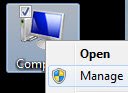
افتح إدارة الأجهزة وذلك بالضغط بالزر اليمين على الكمبيوتر ثم اختر Manage.
 
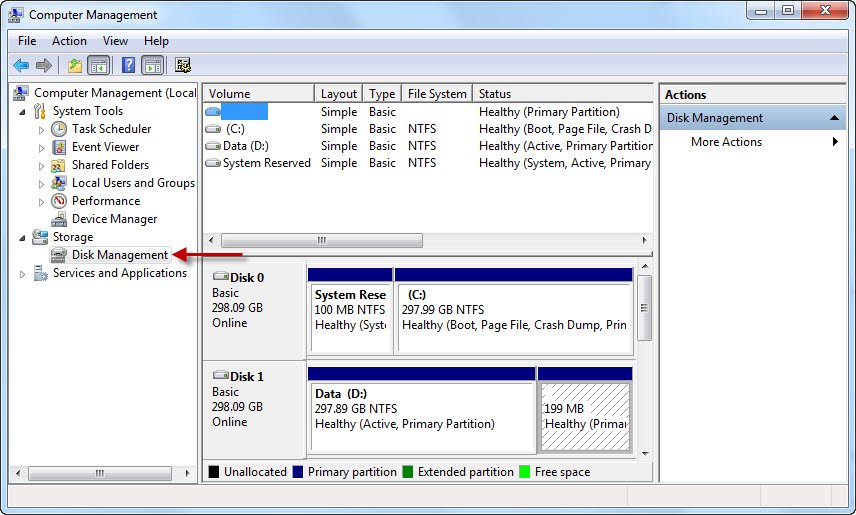
بعد ذلك اختر Disk Management
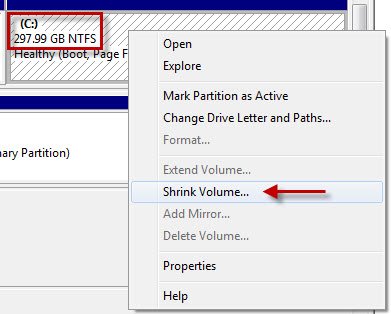
قلّص حجم القسم الـ C المنصب عليه ويندوز 7 من 300 غيغابايت إلى 250 غيغابايت وذلك بالضغط بالزر اليمين على القسم C واختيار Shrink Volume
اكتب الرقم الذي تريد أخذه من القسم C.  في مثالنا نريد أخذ 50 غيغابايت لذا نكتب 51200 ميغابايت (1 غيغا بايت = 1024 ميغابايت لذلك 50 غيغابايت = 51200 ميغابايت) ثم اضغط Shrink
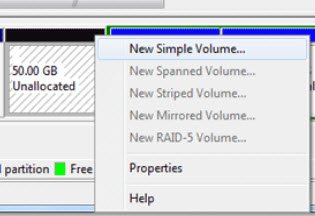
بعد أن يتم تقليص حجم الهارد دسك لديك بمقدار 50 غيغابايت، سوف يظهر لديك قسم جديد فارغ بحجم 50 غيغابايت.  اضغط عليه بالزر اليمين واختر New Simple Volume.
اضغط Next في الشاشة الترحيبية ثم اضغط Next في الشاشة التالية.
اختر حرفاً للقسم الجديد (مثلاً H) واضغط Next
اكتب اسم للقسم الجديد ويفضل أن يكون Windows 8  حتى لا تحذف قسماً آخر بالخطأ عند تنصيب الويندوز 8 وتأكد من وجود علامة الصح عند Perform a quick format واضغط Next
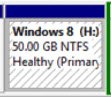
بعد انتهاء عملية تقسيم القسم الجديد سوف يظهر لديك في شاشة الـ Disk Management
الخطوة الثانية: تنصيب الويندوز 8
، إبدأ تشغيل الجهاز منه.
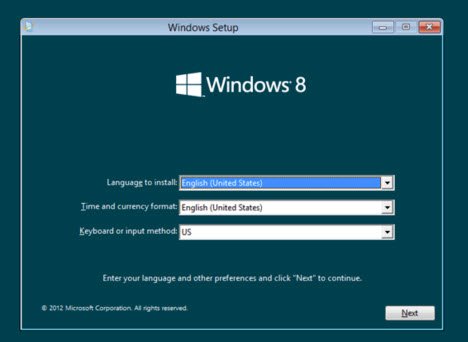
اختر لغة تنصيب الجهاز من القائمة واضغط Next
اضغط على Install Now
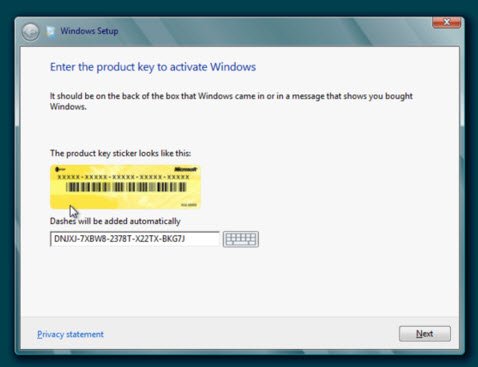
أدخل مفتاح المنتج
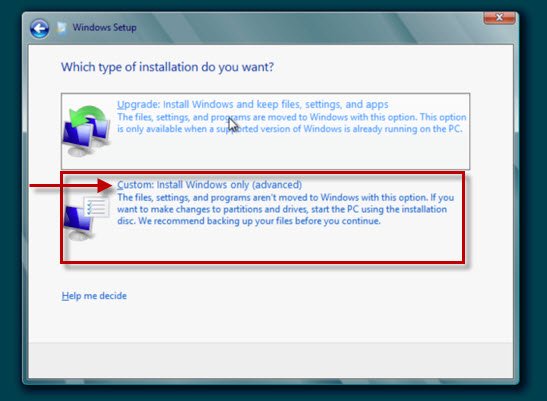
بعد ذلك ضع علامة صح على I accept the license terms ثم اختر Custom Install Windows only (advanced)
ثم اختر القسم الذي أنشأته في الخطوة الأولى وانتبه لكي لا تختار القسم الخطأ وإلا سوف تفقد المعلومات التي به.  بعد ذلك أكمل تنصيب الويندوز 8 بشكل عادي إلى أن تصل لشاشة البداية.  مبروك! لديك الآن ويندوز 8 في جهازك.
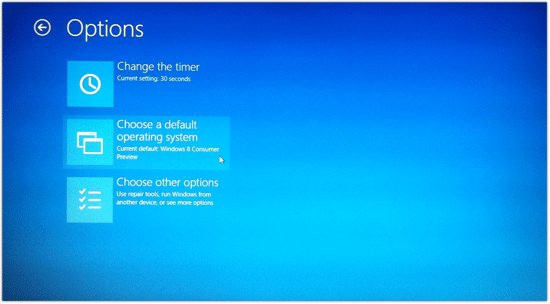
عند إعادة تشغيل الجهاز، سوف يمكنك اختيار ويندوز 7 أو ويندوز 8.  إذا لم تختر أحدهما في 30 ثانية، سوف يدخل تلقائياً على الويندوز 8.
لتغيير ذلك، اضغط على Change defaults or choose other options
يمكنك بعد ذلك تغيير الـ 30 ثانية باختيار Change the timer أو تغيير الدخول التلقائي من ويندوز 8 إلى ويندوز 7 باختيار Choose a default operating system
 
معلومة  جميع البرامج المنصبة لديك في الويندوز 7 لن تكون موجودة في الويندوز 8 لذا يجب عليك تنصيبها من جديد على الويندوز 8.  نفس الأمر كذلك بالنسبة للملفات الموجودة في البروفايل الخاص بك مثل سطح المكتب والمستندات والصور والإعدادات وغيرها.

يتوفر نظام ويندوز العديد من أشرطة البرامج أو التي تُعرف بالـ “Dock” المُستوحاة من نظام ماك، ولكن هذه الأشرطة غالباً ماتحاول محاكاة تصميم شريط البرامج الموجود في نظام ماك.
إلا أن برنامج “Circle Dock” المجاني لنظام ويندوز، يُغيّر هذا المفهوم من خلال تقديمه شريط برامج ولكن بشكل دائري وتفاعلي على سطح المكتب.
بعد تثبيت البرنامج يلاحظ المستخدم وجود أيقونة ويندوز بمنتصف سطح المكتب مع وجود شريط شفّاف حولها، يمكن سحب أي برنامج أو ملف أو مُجلد إلى هذا الشريط بكل سهولة، ويمكن تغيير موضع الشريط من خلال الضغط على الأيقونة في المنتصف وسحبها إلى المكان المناسب، يمكن أيضاً الضغط على الأيقونة بالزر الأيمن واختيار بعض التأثيرات مثل تدوير الأيقونات بشكل آلي، أو تغيير الآيقونات وغيرها من الميزات العديدة.